Ayuda
Capítulo
Tiempo
Tiempo apunta las horas que dedicas y las lleva al coste del proyecto y a su factura.
Arranca el contador
Para apuntar el rato mientras lo haces, en vez de reconstruir el jueves lo del lunes.
Cómo se hace
- Abre Tiempo y pulsa «Iniciar timer»: arranca de un clic y no te pregunta nada.
- Cuando lo pares, el tiempo ya está guardado; solo entonces se te pregunta de qué era.
- Si cierras esa pregunta, la entrada se queda como está y la corriges cuando quieras.
Cómo se deshace. Lo que apuntó el contador queda como una entrada más: se edita y se borra igual que las demás.
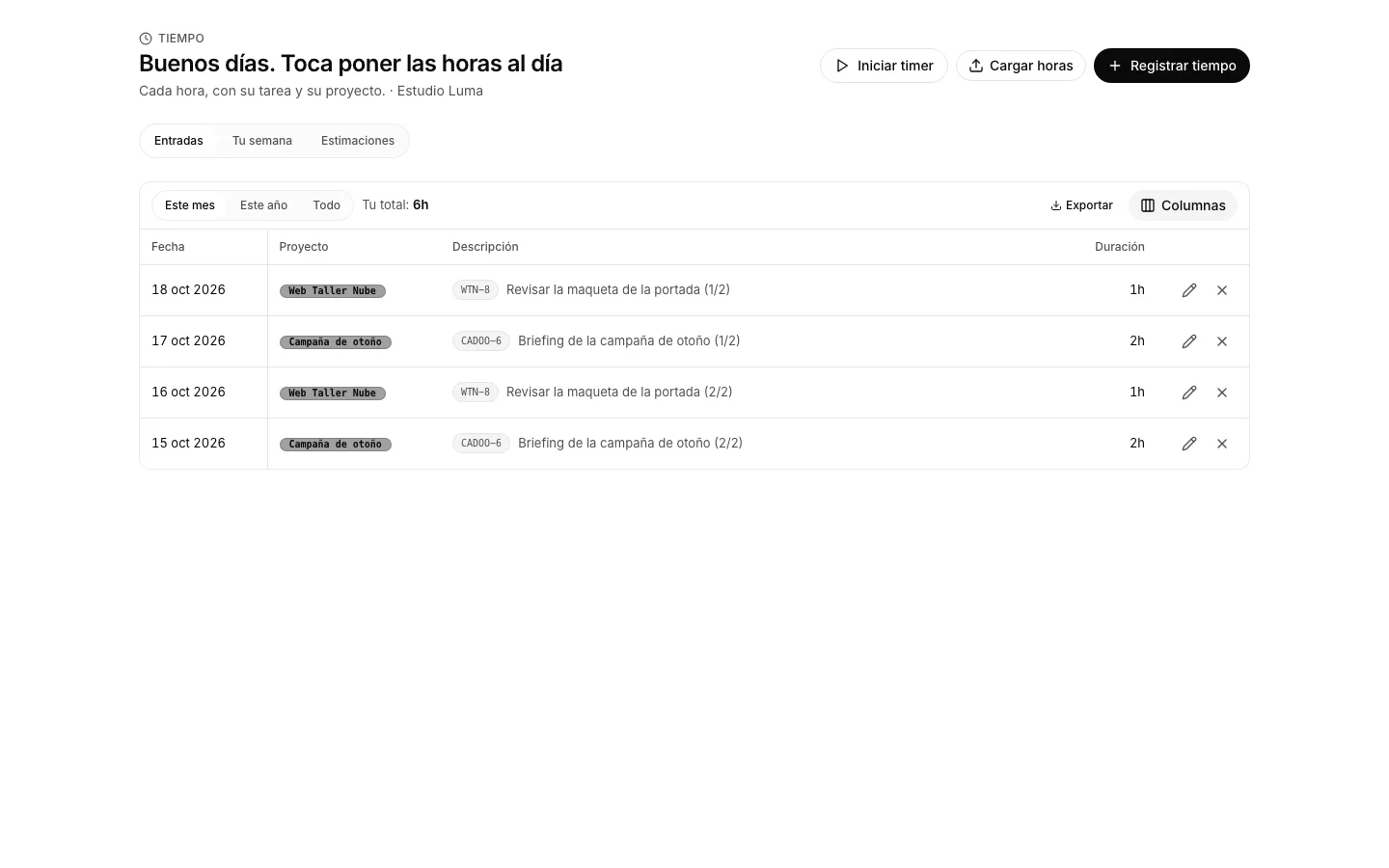
Registra un rato a mano
Para apuntar lo de ayer, o lo que no pasó por el contador.
Cómo se hace
- Pulsa el «+» de la barra de la ventana.
- Pon las horas y los minutos, la fecha y, si toca, el proyecto y la tarea.
- Guarda: la entrada entra en la tabla y suma en el total del periodo.
Cómo se deshace. Una imputación se corrige o se borra desde su fila, y sigue a mano 30 días en la papelera de los ajustes de la organización. Solo se cierra a cal y canto cuando esas horas ya han entrado en una factura.
Apunta las horas en la propia tarea
Para que las horas queden pegadas al trabajo y se lean contra lo estimado.
Cómo se hace
- Abre «Tu trabajo» y entra en la tarea.
- En «Horas reportadas», pulsa «Imputar horas» y pon el rato.
- La barra compara lo reportado con lo estimado, si la tarea traía estimación.
Cómo se deshace. Una imputación se corrige o se borra desde su fila, y sigue a mano 30 días en la papelera de los ajustes de la organización. Solo se cierra a cal y canto cuando esas horas ya han entrado en una factura.
Envía tu semana
Para que quien aprueba vea tus horas cerradas y pueda validarlas.
Cómo se hace
- En Tiempo, pasa a «Tu semana».
- Repasa el total de cada día; con las flechas te mueves a otra semana.
- Pulsa «Enviar semana»: el estado pasa a «Enviado» y se avisa a quien aprueba.
Cómo se deshace. Una semana enviada se queda en «Enviado» hasta que quien aprueba la valide o la rechace; el botón de enviar vuelve cuando la semana está en borrador.
Mira cuánto llevas este mes
Para saber lo que llevas dedicado sin sumarlo a mano.
Cómo se hace
- Abre Tiempo y elige el periodo: este mes, este año o todo.
- «Tu total» se recalcula con el periodo entero, no con la página que tienes delante.
Aprueba los partes del equipo
Para cerrar la semana antes de facturarla.
Cómo se hace
- Abre la bandeja de aprobaciones en «Partes de horas».
- Mira las horas de cada semana enviada y pulsa «Aprobar» o «Rechazar».
Cómo se deshace. Un parte aprobado se puede rechazar después, y vuelve a la persona que lo envió.