Ayuda
Capítulo
Proyectos
Aquí viven los proyectos, sus tableros y todo lo que hay que hacer.
Crea un proyecto
Para reunir en un sitio las tareas, las horas y las facturas de un mismo trabajo.
Cómo se hace
- Pulsa el «+» de la barra de la ventana.
- Ponle nombre. La clave que antecede al número de cada tarea —PJKT-12— se genera sola si la dejas en blanco.
- Si el trabajo se factura a alguien, elige el cliente. Sin clientes dados de alta, ese paso ni aparece.
- Repasa y guarda: el tablero nace con sus columnas.
Cómo se deshace. Un proyecto se archiva, no se borra: sigue en «Archivados» con todo su historial y se reactiva desde sus ajustes.
Anota una tarea
Para que algo que hay que hacer deje de estar solo en tu cabeza.
Cómo se hace
- Elige el proyecto al que va; con uno solo, ese paso se salta.
- Escribe el título y, si hace falta, la descripción.
- Ponle responsable, prioridad y fechas. Con inicio y vencimiento, además sale en la hoja de ruta.
Cómo se deshace. Una tarea se reasigna, se mueve de columna o se cierra; borrarla del todo pide confirmación aparte.
Mueve una tarea por el tablero
Para que el estado de cada cosa se vea sin preguntarle a nadie.
Cómo se hace
- Entra en el proyecto y abre «Tablero».
- Arrastra la tarjeta a otra columna.
- Sin ratón: Espacio coge la tarjeta, las flechas eligen columna y Espacio confirma.
- Si la columna tiene tope de trabajo en curso, su medidor avisa antes de que te pases.
Cómo se deshace. El aviso que sale al mover una tarjeta trae «Deshacer», y el movimiento queda además en la pila de deshacer de la ventana.
Mira lo que tienes asignado
Para empezar el día sabiendo qué toca, sin recorrer los tableros.
Cómo se hace
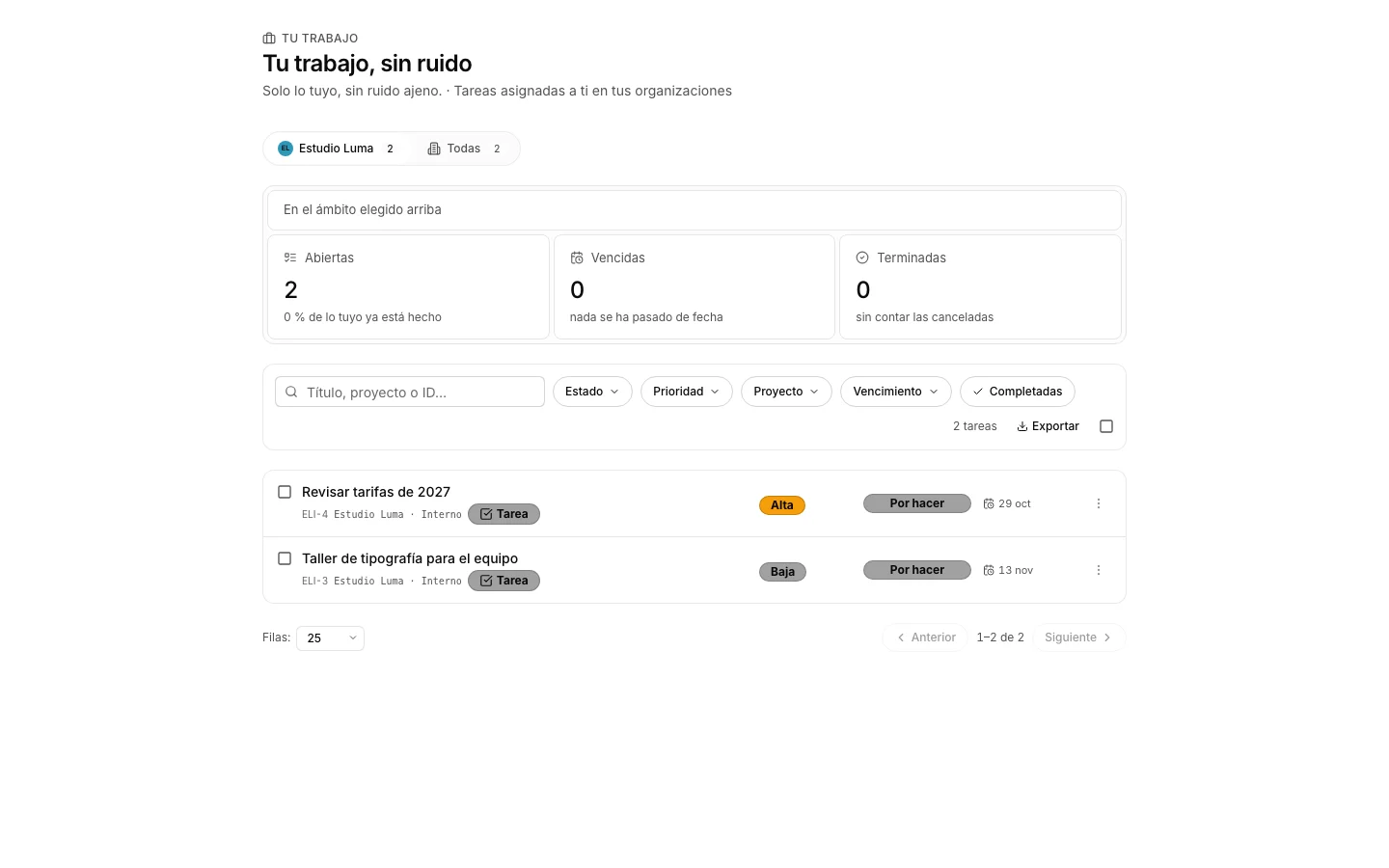
- Abre «Tu trabajo».
- Acota con «Esta semana», con «Vencidas» o filtrando por proyecto, prioridad o estado.
- La fila de pestañas de arriba cambia de organización, y «Todas» las junta en una lista.
- Marca varias tareas con su casilla para cambiarles el estado de una vez.
Repasa cómo van los proyectos
Para ver el avance de todos a la vez, con sus subproyectos contados dentro.
Cómo se hace
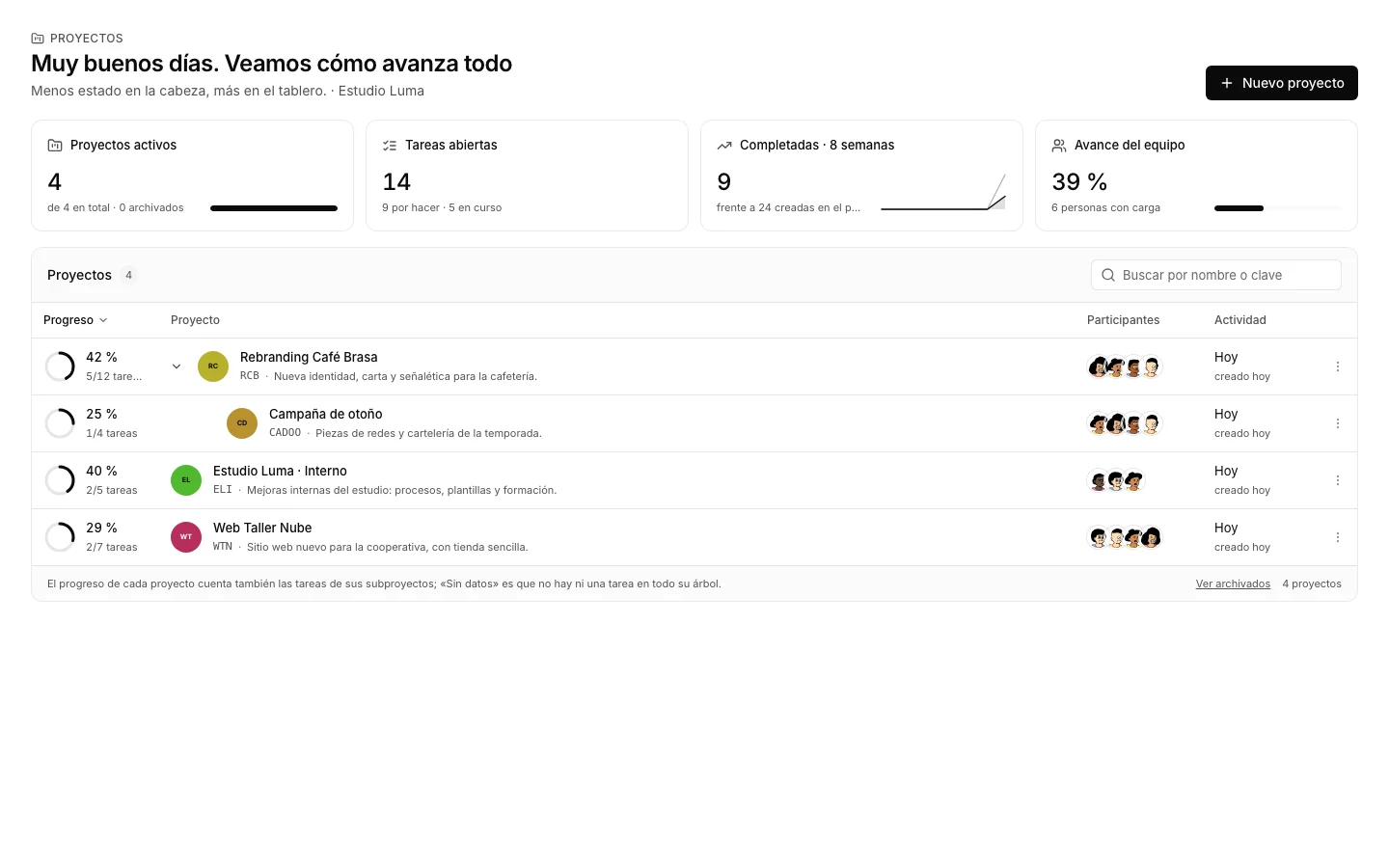
- Abre el resumen de proyectos.
- Arriba, las cifras de la organización: proyectos, tareas, tendencia y carga del equipo.
- Abajo, la tabla ordenable con el anillo de avance de cada uno. Pulsa una fila para entrar.
Abre un sprint
Para acordar qué entra en las próximas semanas y ver luego qué salió de verdad.
Cómo se hace
- Entra en el proyecto y abre «Sprints», en el grupo de planificación.
- Pulsa el «+» de la barra, ponle nombre y fechas.
- Con el sprint elegido, «Asignar tareas» mete dentro las que van.
- Su ficha enseña las tareas y los puntos hechos sobre el total, y el burndown frente al ideal.
Cómo se deshace. Borrar un sprint no toca sus tareas: se quedan en el proyecto, sueltas.
Agrupa los proyectos en carpetas
Para que una lista larga se lea por cliente, por área o por lo que te sirva.
Cómo se hace
- En «Proyectos», pulsa «Carpetas» en la barra de la ventana y crea las que necesites.
- Arrastra un proyecto sobre una carpeta para colocarlo dentro.
- Las carpetas se ven en la columna de la izquierda de la ventana.
Cómo se deshace. Una carpeta solo agrupa: sacar un proyecto es arrastrarlo fuera, y borrar la carpeta no borra nada de lo que había dentro.
Comparte un proyecto con otra organización
Para que un cliente o un colaborador de fuera vea solo el proyecto que le toca.
Cómo se hace
- Primero el vínculo: Ajustes de organización › Vínculos, y que la otra parte lo acepte.
- Entra en el proyecto y pulsa «Compartir» en la barra de la ventana.
- Elige la organización y el permiso: solo lectura, lectura y comentarios, o acceso completo.
- En Proyectos, el filtro «Compartidos contigo» enseña los que te han abierto; «Compartidos por ti», los que has abierto tú.
Cómo se deshace. En el mismo diálogo de compartir, «Dejar de compartir» corta el acceso de esa organización al momento.
Recupera un proyecto archivado
Para consultar lo que ya terminó sin que ensucie la lista de lo vivo.
Cómo se hace
- Abre «Archivados».
- Entra en el proyecto y ve a «Ajustes».
- Pulsa «Reactivar»: vuelve a la lista con todo lo que tenía.
Cómo se deshace. Cualquier proyecto archivado vuelve a la lista desde sus propios ajustes.
Muévete entre las secciones
Para saltar del tablero al resumen o al archivo sin volver atrás.
Cómo se hace
- La columna de la izquierda lista las secciones de la app.
- Pulsa una y la ventana cambia sin perder lo abierto.