Ayuda
Capítulo
Portal del cliente
El portal es lo que ve tu cliente: sus facturas, sin cuenta.
Ver la página de Portal del cliente
Genera el enlace del portal
Para que el cliente consulte sus documentos sin pedirte capturas ni una contraseña.
Cómo se hace
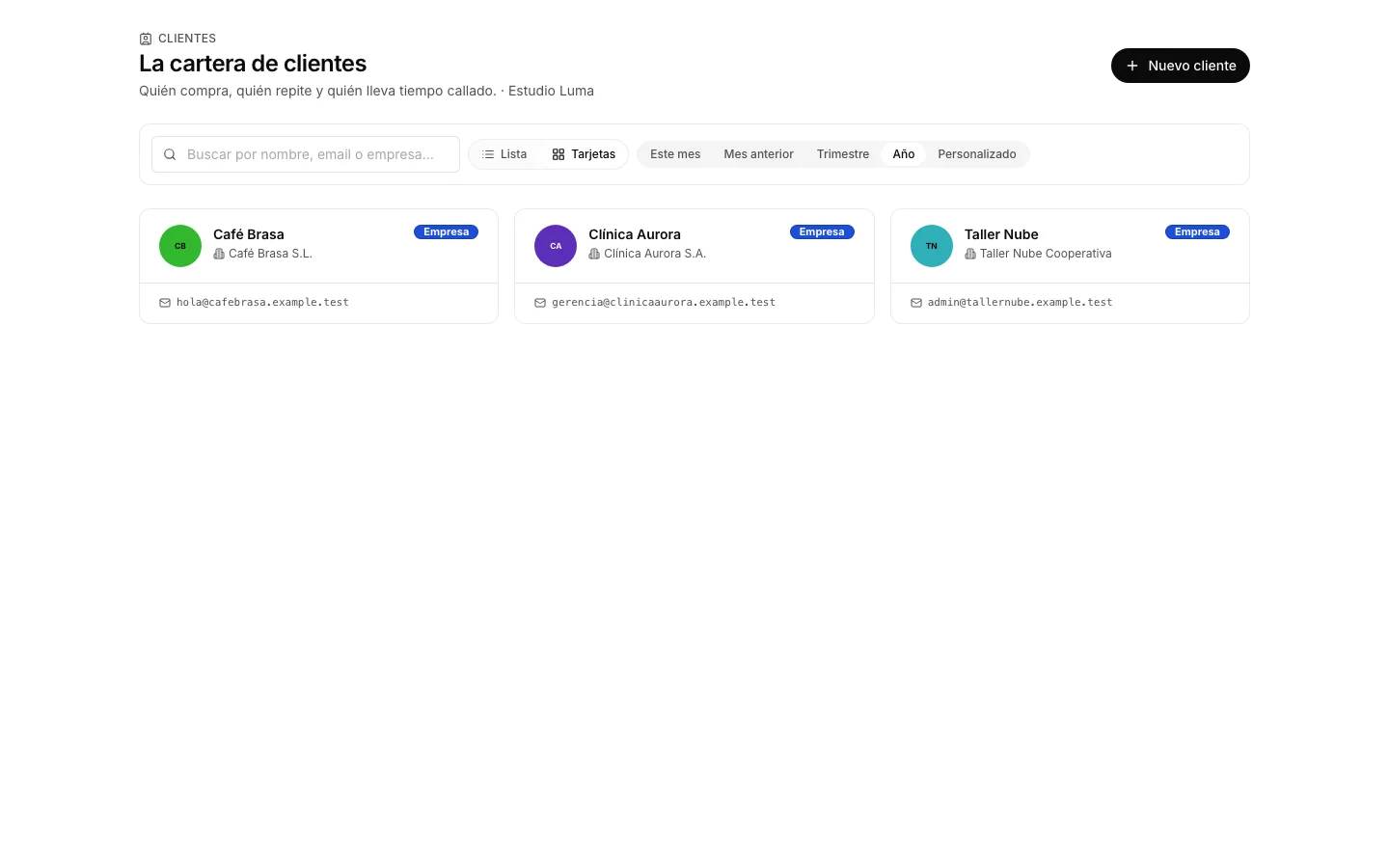
- Abre Clientes y entra en la ficha del que lo necesita.
- En la tarjeta «Portal del cliente», pulsa «Generar enlace».
- Cópialo antes de cerrar el aviso: el enlace se enseña una sola vez.
- Mándaselo tú por donde habléis. Caduca a los 30 días.
Cómo se deshace. El enlace del portal se revoca cuando quieras desde la misma tarjeta, y deja de abrir al instante.
Entiende qué ve el cliente
Para no enseñar de más sin darte cuenta.
Cómo se hace
- El portal enseña sus facturas, con la marca de tu organización.
- No enseña proyectos, tareas, horas, costes ni conversaciones del equipo.
- Quien tenga el enlace entra: no hay contraseña. Por eso caduca y por eso se revoca.
Decide qué documentos llegan al portal
Para que el cliente vea lo que se le ha presentado y nada más.
Cómo se hace
- De las facturas salen las emitidas, las cobradas y las vencidas. Un borrador no sale, y una anulada tampoco: en un portal de pago invitaría a pagar lo que ya no se debe.
Recoge una aprobación
Para tener por escrito que el cliente dio el visto bueno, y con qué fecha.
Cómo se hace
- El cliente pulsa «Aprobar» en una factura desde su portal.
- Escribe su nombre y su correo, y la acción queda sellada con la fecha, su IP y una huella.
- Aprobar una factura no la da por cobrada: eso lo marcas tú en Finanzas.
Pon tu marca en el portal
Para que el cliente reconozca de quién es la página que abre.
Cómo se hace
- Abre los ajustes de la organización y baja al bloque «Marca».
- Sube el logo y elige los colores, o deja que los saque del propio logo.
- La cabecera del portal y sus cifras salen con ese color.
Cómo se deshace. El logo y los colores se vuelven a cambiar en el mismo bloque, y nada de lo que el cliente ya aprobó depende de ellos.
Corta el acceso al portal
Para cerrar la puerta cuando un enlace se reenvía o el trabajo termina.
Cómo se hace
- Vuelve a la ficha del cliente, a la tarjeta «Portal del cliente».
- Pulsa «Revocar» en el enlace que sobra: deja de abrir en el acto.
Cómo se deshace. Revocar no cierra la puerta para siempre: genera otro enlace y mándalo cuando haga falta.