Ayuda
Capítulo
Workforce
Workforce lleva a las personas: su ficha, la jornada que fichan, las ausencias y lo que espera tu visto bueno.
Da de alta a una persona
Para que pueda entrar, fichar y pedir vacaciones desde el primer día.
Cómo se hace
- En Personas, el «+» de la barra de la ventana invita a la cuenta: quien la recibe entra al escritorio, pero todavía no tiene ficha.
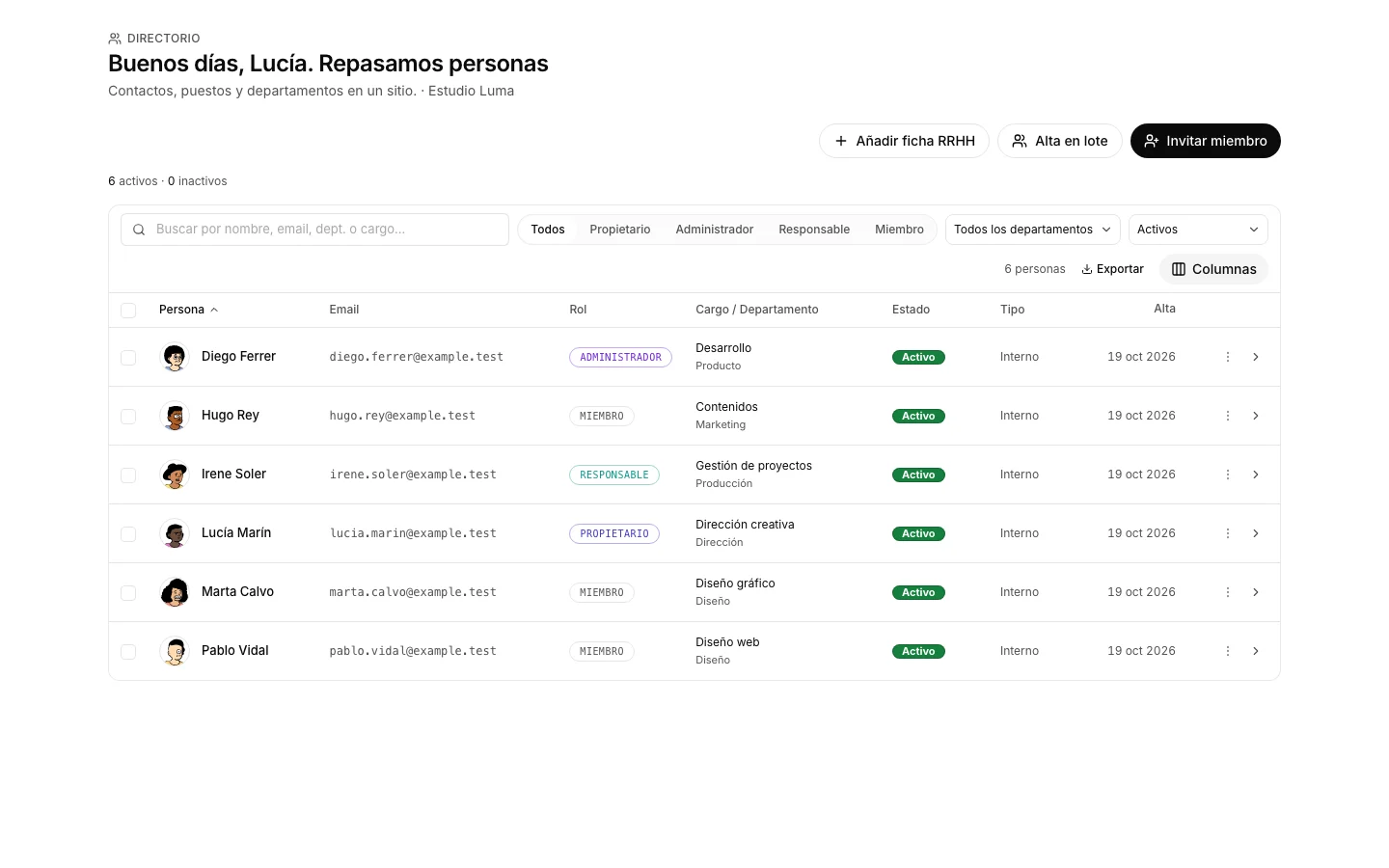
- Al lado, «Añadir ficha RRHH» abre el alta de verdad: puesto, departamento, fecha de alta, documento y cuenta donde cobra.
- Pon ahí su correo. Si ese correo aún no tiene cuenta, la misma pantalla ofrece invitarla y crea las dos cosas de una vez.
- La fila del directorio dice en qué estado está: «Cuenta + ficha», «Solo cuenta» —que no puede pedir vacaciones— o «Solo ficha», que ni entra ni registra tiempo.
Cómo se deshace. Quitar a alguien del equipo no borra su ficha: se conserva desactivada, con su histórico. Si solo se va una temporada, desactívala en vez de quitarla.
Abre la ficha de una persona
Para tener su contrato, su horario, sus ausencias y sus horas en un sitio.
Cómo se hace
- Busca en el directorio por nombre, correo, departamento o puesto.
- Entra en su ficha: son cinco pestañas —Perfil, RRHH, Horario, Ausencias y Tiempo—.
- En RRHH están los datos que solo ve un admin —documento, número de la seguridad social, domicilio y cuenta— y ahí se corrigen.
- Ordena el directorio por fecha de alta cuando la pregunta sea quién entró el último.
Pide unas vacaciones o una baja
Para que el equipo lo vea venir y el saldo lo cuente.
Cómo se hace
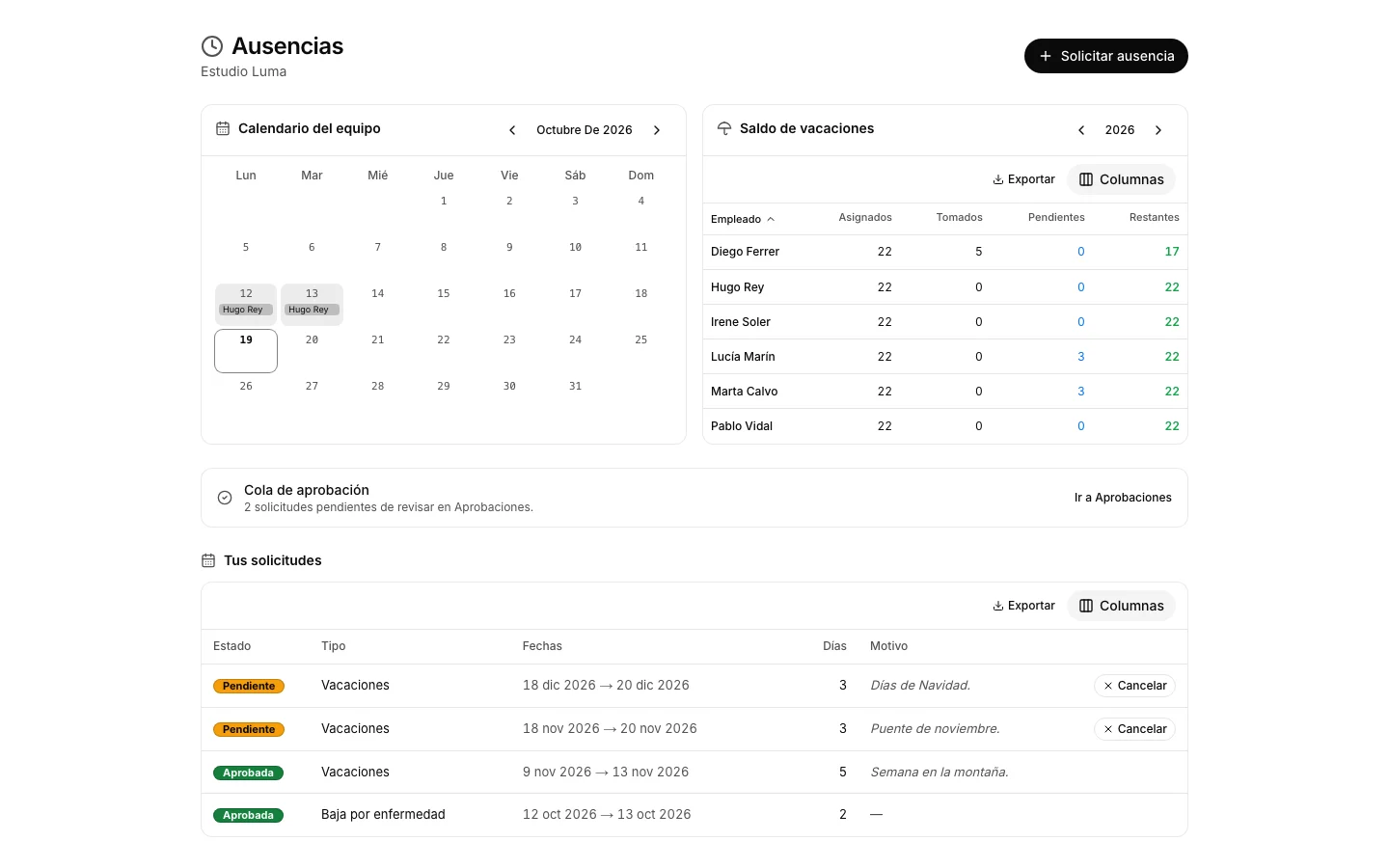
- En Ausencias, pulsa «Solicitar ausencia».
- Elige el tipo —vacaciones, baja por enfermedad, sin sueldo u otro—, las fechas y el motivo si hace falta.
- Sale pendiente, contando los días laborables del rango, y espera a quien tenga que aprobarla.
- Aprobada, aparece en el calendario del equipo y descuenta horas esperadas en Capacidad.
Cómo se deshace. Mientras esté pendiente, cancélala tú desde la lista de solicitudes. Resuelta ya no vuelve atrás: pide otra con las fechas buenas.
Mira cuántos días de vacaciones quedan
Para contestar «¿cuántos días quedan?» sin abrir una hoja de cálculo.
Cómo se hace
- En Ausencias, el panel «Saldo de vacaciones» lista a toda la plantilla por año.
- La asignación sale de los días anuales del departamento, prorrateados por la fecha de alta: quien entró en julio no tiene el año entero.
- Lo que queda es la asignación menos lo disfrutado. Lo pendiente de aprobar va en su columna y todavía no se resta.
- Ordena por la columna que te interese para ver primero a quien menos le queda.
Resuelve lo que espera tu visto bueno
Para que nadie se quede esperando una respuesta que nadie vio.
Cómo se hace
- Aprobaciones es una sola bandeja, con «Todo», «Ausencias» y «Partes de horas» y el número de cada uno.
- Cada fila se aprueba o se rechaza, y se confirma antes de escribir nada.
- Listar las ausencias es cosa del propietario y de los admin; aprobarlas puede también el responsable de esa persona.
- Un parte de horas rechazado vuelve a quien lo mandó, que lo corrige y lo envía otra vez.
Cómo se deshace. Una ausencia resuelta no vuelve a pendiente, y por eso la decisión se confirma antes: si te equivocas, la persona pide otra. Un parte de horas sí se puede rechazar después de aprobarlo.
Compara las horas esperadas con las imputadas
Para saber a quién le sobra semana y quién va pasado antes de repartir más trabajo.
Cómo se hace
- En Jornada, la pestaña Capacidad enseña la semana entera: esperadas, imputadas, festivos, ausencias y la diferencia.
- Ordena por la diferencia para ver primero a quien más se aparta.
- Las esperadas salen de la cascada de horarios, y la tabla dice qué escalón manda en cada persona.
Exporta el registro de jornada
Para entregar los fichajes de un periodo a una inspección o a la gestoría.
Cómo se hace
- En Jornada, la tarjeta «Exportar el registro de jornada» va debajo de Capacidad; el periodo empieza en el mes pasado entero.
- CSV trae cada fichaje tal como quedó, con las correcciones marcadas, su motivo, quién las hizo y la huella de cada uno.
- PDF lo resume por persona y día, con las horas ordinarias y extraordinarias según el horario de cada cual.
- El fichero se prepara en segundo plano y se descarga solo; queda disponible 24 horas.
Fija el horario de alguien
Para que sus horas esperadas dejen de ser las de por defecto.
Cómo se hace
- En Jornada, la pestaña Horarios enseña los cuatro escalones juntos.
- Manda el más concreto: el ajuste manual del miembro, luego su horario propio, luego el del departamento y, si no hay nada, el de la organización.
- Edita el escalón que toque desde ahí mismo: Capacidad se recalcula con el que quede mandando.
Cómo se deshace. Un horario se cambia o se quita en el mismo sitio, y las horas esperadas pasan a mandarlas el escalón de debajo.
Marca los días que no se trabajan
Para que un puente no salga como horas que alguien no hizo.
Cómo se hace
- En Jornada, la pestaña Calendario laboral enseña el mes con sus festivos.
- Añade los de la organización ahí mismo, o impórtalos de un CSV si ya los tienes en una lista.
- Los festivos propios de un departamento se ven aquí también y se editan en la ficha del departamento.
- Los dos descuentan horas esperadas en Capacidad.
Cómo se deshace. Un festivo se borra desde el mismo calendario, y las horas esperadas de esa semana se recalculan solas.
Organiza el equipo por departamentos
Para no configurar las vacaciones, el horario y los festivos persona a persona.
Cómo se hace
- Crea el departamento y ponle sus días de vacaciones al año: de ahí sale el saldo de quien esté dentro.
- Dale su horario semanal y sus festivos propios si trabaja distinto del resto.
- Asigna a la gente desde el directorio, de una en una o en lote.
Cómo se deshace. Mover a alguien de departamento se deshace moviéndolo otra vez. Ojo: su saldo de vacaciones se recalcula con los días del departamento nuevo, también el del año en curso.
Mira quién depende de quién
Para ver la cadena de mando, que es la que decide quién puede aprobar.
Cómo se hace
- El árbol se dibuja con el responsable que lleva cada ficha.
- Cambia el responsable en la ficha de la persona y el árbol se redibuja.
- Un responsable de la cadena aprueba las ausencias de quien tiene debajo aunque no sea admin.