Ayuda
Capítulo
Calendario
El calendario junta en una retícula tus tareas con fecha, las reuniones, los festivos, las ausencias aprobadas y tus recordatorios. Crear eventos y campañas es de Pro; lo que ya existe se ve y se edita en cualquier edición.
Agenda algo arrastrando los días
Para convocar una reunión, pedir unos días libres o fechar una tarea sin salir del calendario.
Cómo se hace
- Arrastra sobre los días que quieras; con el teclado, Mayús y las flechas marcan el rango e Intro lo abre.
- Elige qué es: reunión, tarea o ausencia. Cambiar de tipo no pierde los días marcados.
- Rellena y guarda. La tarea se remata en su propio formulario, que pide proyecto; la ausencia queda pedida, a la espera de que la aprueben.
Cómo se deshace. Una reunión se borra desde Reuniones y una ausencia se cancela desde Ausencias mientras nadie la haya resuelto; la tarea se borra desde su ficha.
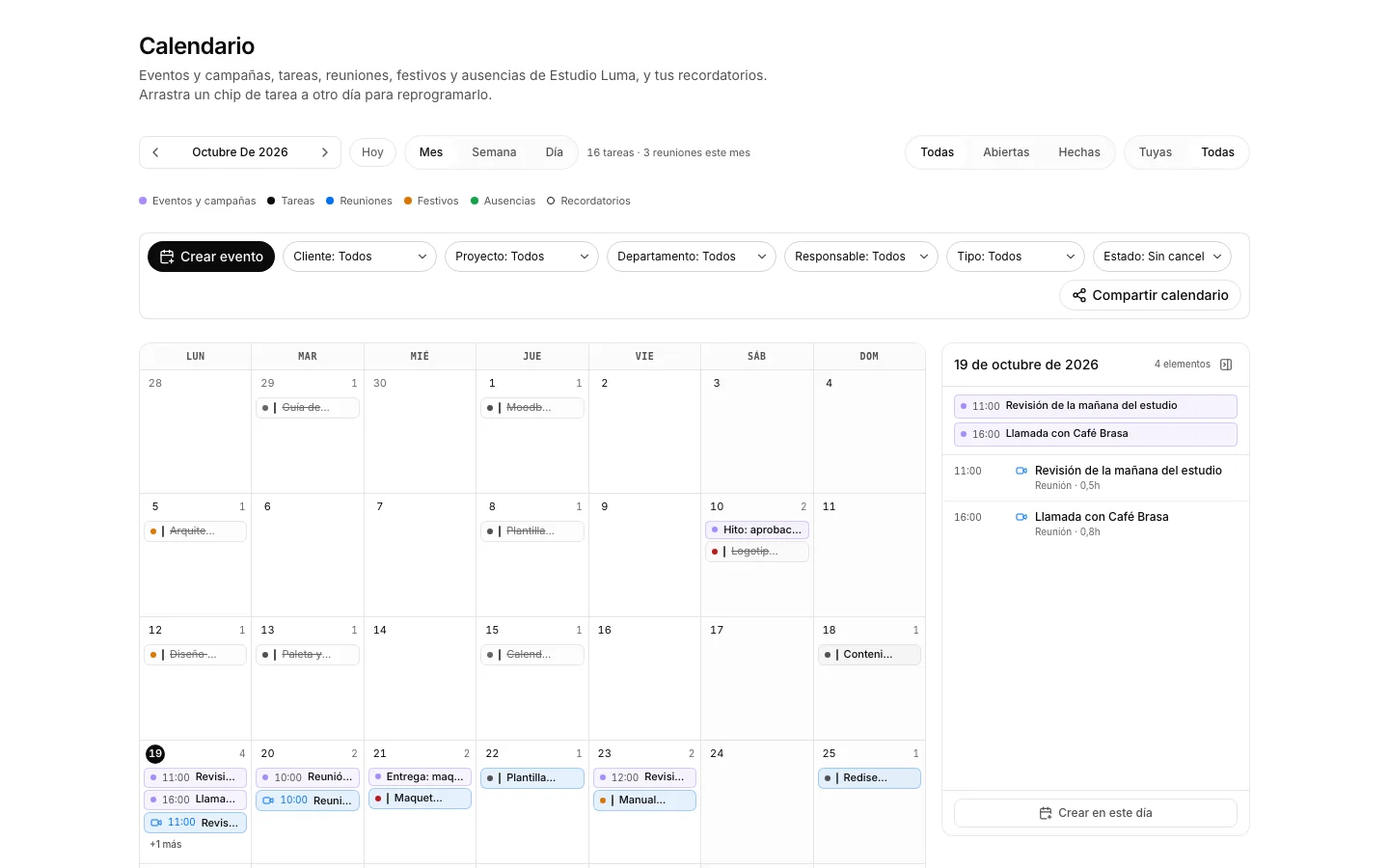
Mueve una tarea de día
Para reprogramar una entrega sin abrir la tarea.
Cómo se hace
- Arrastra el chip de la tarea hasta otro día de la retícula.
- Solo cambia su fecha de entrega; lo demás de la tarea se queda igual.
- Una tarea sin fecha no se pinta aquí: ponle una desde su ficha y aparecerá.
Cómo se deshace. Arrastra la tarea otra vez al día que quieras: lo único que cambia es su fecha de entrega.
Cambia de vista
Para pasar del mes entero al día que tienes delante.
Cómo se hace
- En el selector de la barra, elige mes, semana o día.
- Las flechas mueven el periodo y «Hoy» te devuelve al de ahora.
Quédate solo con lo tuyo
Para que el calendario del equipo no tape lo que te toca a ti.
Cómo se hace
- En la barra, pon el filtro en lo tuyo: deja tus tareas, las reuniones en las que estás y tus ausencias.
- Vuelve a «Todas» para ver otra vez lo del equipo.
- Los festivos salen siempre, y tu jornada y tus recordatorios ya son tuyos: a ésos el filtro no les hace nada.
Responde a una invitación
Para que quien convoca sepa si cuenta contigo.
Cómo se hace
- Abre Reuniones: las que esperan respuesta salen arriba, aunque sean de dentro de tres semanas.
- Pulsa «Asistiré» o «No asistiré».
Cómo se deshace. Puedes pasar de «Asistiré» a «No asistiré» cuando quieras; lo que no se puede es dejar la invitación otra vez sin contestar.
Tacha un recordatorio sin salir del calendario
Para rematar lo que ya hiciste mientras miras el día.
Cómo se hace
- Tus recordatorios salen en el día en que avisan, y solo los ve su dueño.
- Pulsa su casilla para darlos por hechos; lo demás se edita en su app.
Cómo se deshace. Vuelve a pulsar la casilla y el recordatorio regresa a pendientes.