Ayuda
Capítulo
Hoja de ruta
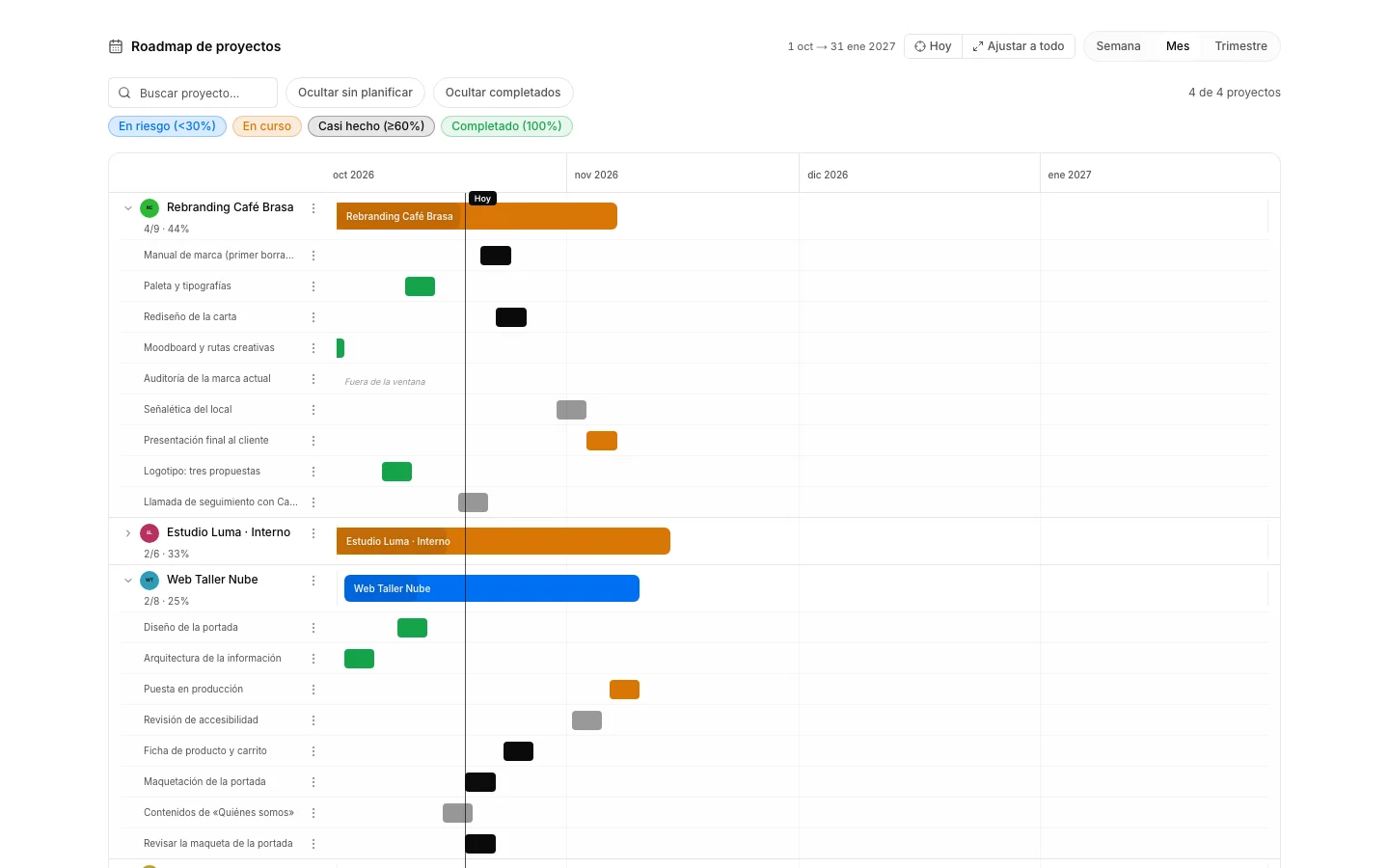
La hoja de ruta enseña, sobre una línea de tiempo, cuándo entrega cada proyecto.
Mira qué se entrega y cuándo
Para contestar «¿por dónde va esto?» sin abrir un tablero.
Cómo se hace
- Abre la hoja de ruta.
- Una fila por proyecto activo, con su barra y el porcentaje de tareas terminadas.
- La línea vertical marca hoy, y el pie dice cuántos proyectos se están viendo de cuántos.
Saca un trabajo a la línea de tiempo
Porque la barra de un proyecto se dibuja con las fechas de sus tareas, de la primera a la última.
Cómo se hace
- Crea o abre una tarea y despliega sus fechas.
- Con inicio y vencimiento se dibuja como barra; con una sola fecha, como hito.
- Sin ninguna tarea con fecha, el proyecto sale en la lista de los que no se pueden dibujar.
Cómo se deshace. Las fechas de una tarea se cambian o se quitan cuando haga falta; la línea de tiempo se redibuja sola y no guarda nada aparte.
Abre un proyecto y mira sus tareas
Para saber qué hay dentro de una barra que se alarga más de la cuenta.
Cómo se hace
- Pulsa la flecha que hay a la izquierda del nombre del proyecto.
- Sus tareas se dibujan sobre el mismo eje, con el color de su estado o su prioridad.
- Las que no tienen fecha van listadas aparte, debajo.
Encuadra el periodo que te interesa
Para que el mes en curso no quede aplastado entre un año entero.
Cómo se hace
- Elige la escala del eje: semana, mes o trimestre.
- «Hoy» devuelve la ventana al día de hoy.
- «Ajustar a todo» estira el eje de la fecha más antigua a la más lejana.
Quédate con los proyectos que te importan
Para mirar solo lo que va flojo, o solo un cliente, cuando la lista es larga.
Cómo se hace
- El buscador de la barra de la ventana filtra por nombre.
- Los chips filtran por avance: en riesgo, en curso, casi hecho o completado.
- «Ocultar sin planificar» y «Ocultar completados» quitan ruido; «Limpiar» lo deshace todo.
Mide un proyecto por dentro
Para ver el cronograma de un solo proyecto y cuánto se desvía en coste y en plazo.
Cómo se hace
- Entra en el proyecto y abre «Cronograma», en el grupo de planificación.
- Ahí al lado, «EVM» pone cifras a la desviación: lo previsto, lo ganado y lo gastado.
- Las dos pestañas vienen con esta misma app: sin ella no salen.