Ayuda
Capítulo
Notas
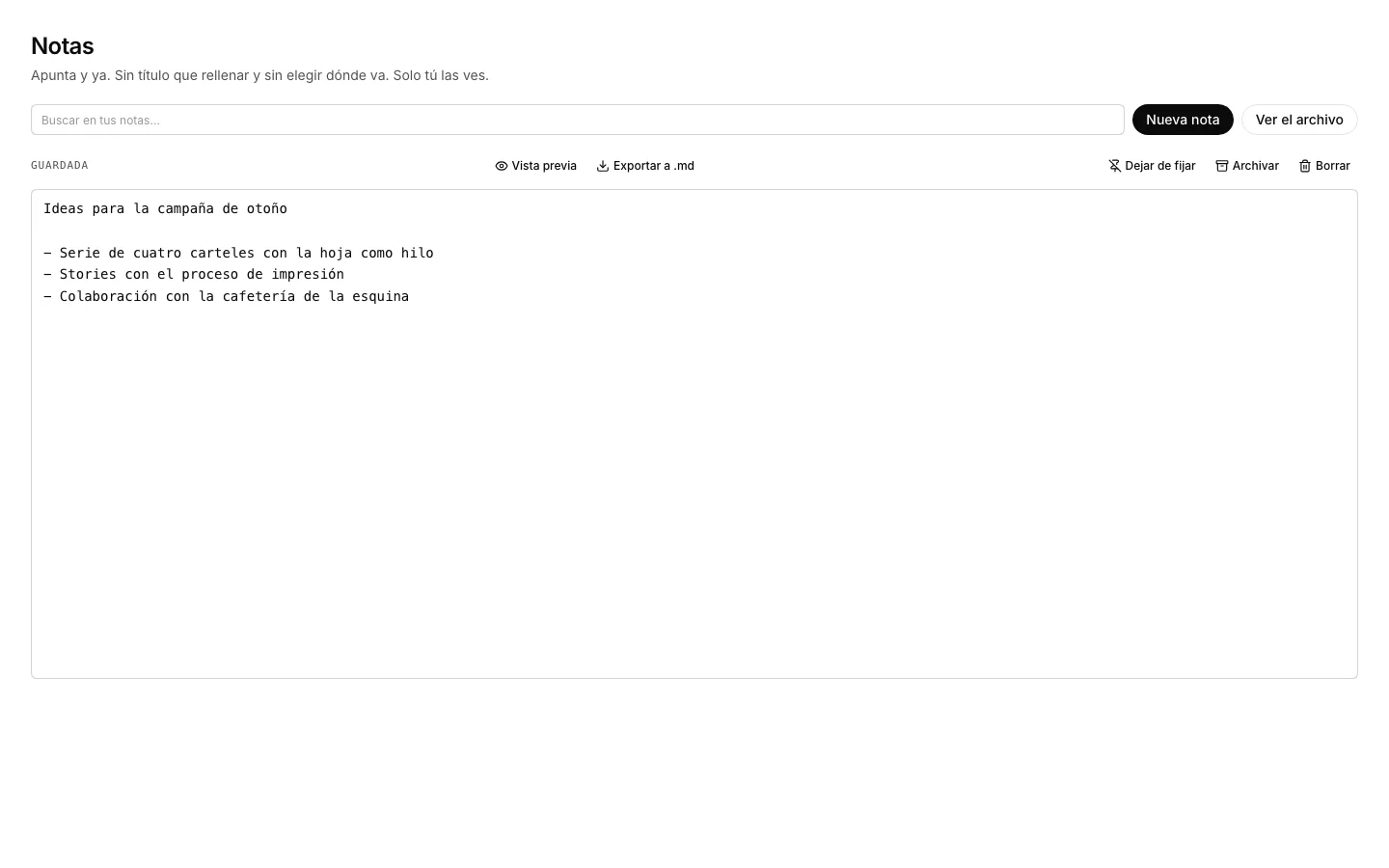
Notas es para apuntar y ya: sin título que rellenar, sin elegir dónde va, y solo tú las ves.
Escribe una nota
Para apuntar algo ahora sin perder lo que estabas haciendo.
Cómo se hace
- Empieza a escribir: se guarda sola, sin botón de guardar.
- La primera línea es el título, así que empieza por ahí.
Cómo se deshace. Una nota borrada no se destruye: espera en la papelera de Ajustes de organización —solo la tuya, nadie ve las de otra persona— y desde ahí vuelve.
Apunta sin abrir la app
Para que apuntar no cueste ir al dock y esperar a que monte una ventana.
Cómo se hace
- Pulsa ⌘⌥N en cualquier pantalla del escritorio.
- Escribe en la caja que sale encima y ciérrala: la nota queda aquí.
- También se abre desde ⌘K y desde el menú del fondo del escritorio.
Cómo se deshace. Una nota borrada no se destruye: espera en la papelera de Ajustes de organización —solo la tuya, nadie ve las de otra persona— y desde ahí vuelve.
Busca lo que apuntaste
Para dar con una nota por una palabra de dentro, no por su título.
Cómo se hace
- Escribe en el buscador de la barra.
- Se busca en el cuerpo entero, así que vale una palabra del tercer folio.
Fija arriba la que usas siempre
Para que la que abres a diario no baje según escribes otras.
Cómo se hace
- Abre la nota y pulsa «Fijar arriba».
- Las fijadas van primero; el resto se ordena por la última vez que la tocaste.
Cómo se deshace. Fijar se deshace con «Dejar de fijar»: la nota vuelve a su sitio por fecha.
Archiva lo que ya no miras
Para quitarlo de delante sin borrarlo.
Cómo se hace
- Abre la nota y pulsa «Archivar».
- Para verlas, activa «Ver el archivo»: o ves lo de delante, o ves lo archivado, nunca mezclado.
Cómo se deshace. Archivar no borra nada: la nota se recupera activando «Ver el archivo» y sacándola de allí.