Ayuda
Capítulo
Kern
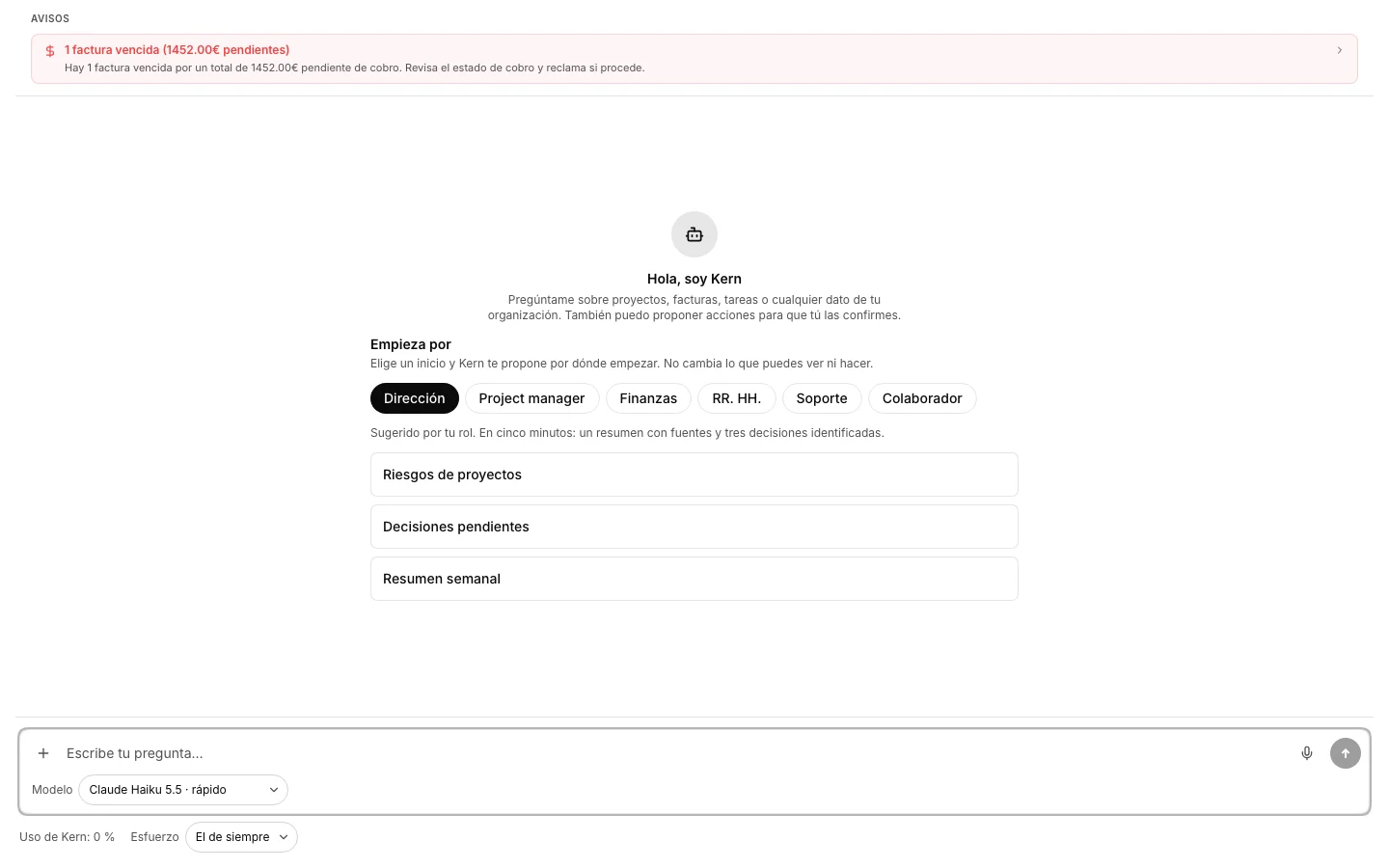
Kern es el asistente de la organización: contesta con tus datos y propone acciones que confirmas tú.
Pregúntale por tus datos
Para sacar una cifra o un estado sin recorrer pantallas.
Cómo se hace
- Abre Kern y escribe la pregunta con el nombre del proyecto o del cliente.
- Contesta sobre proyectos, tareas, sprints, tiempo, facturas, gastos, clientes y el equipo.
- Mira con tus permisos: lo que tu rol no alcanza, tampoco te lo cuenta.
Confirma lo que Kern propone
Para que la ficha se cree con un botón tuyo y nunca a tus espaldas.
Cómo se hace
- Pídele que cree una tarea, un proyecto, un cliente, una factura, un gasto o un registro de tiempo.
- También propone cambiar el estado o las fechas de una tarea.
- Kern devuelve una tarjeta con lo que propone: repásala y pulsa confirmar.
- Hasta que confirmas no se ha escrito nada: Kern no toca tus datos por su cuenta.
Cómo se deshace. Lo que confirmas se crea como si lo hubieras hecho a mano, y se corrige o se borra en su propia app; mientras no confirmes, la propuesta no ha tocado nada.
Mira los avisos de Kern
Para enterarte de lo que vence sin ir a buscarlo.
Cómo se hace
- Abre Kern: los avisos salen encima de la conversación.
- Pulsa uno y te lleva a la pantalla donde se arregla.
Pregúntale desde un proyecto o un cliente
Para que la conversación nazca sabiendo de qué va, sin explicárselo.
Cómo se hace
- Abre el proyecto y entra en su pestaña de Kern; en un cliente, está en su ficha.
- Pulsa «Preguntar a Kern»: la conversación se abre ya asociada.
- Ahí mismo salen las conversaciones anteriores sobre lo mismo.
Asocia una conversación a un proyecto o cliente
Para que Kern sepa de qué va y la conversación se encuentre desde la ficha.
Cómo se hace
- Con la conversación delante, abre «Asociar a un proyecto o cliente» en la barra.
- Elige el proyecto, el cliente o los dos.
Ordena las conversaciones en carpetas
Para que el histórico siga sirviendo cuando pase de veinte conversaciones.
Cómo se hace
- Abre «Organizar carpetas» en la barra y crea las que te sirvan, con su nombre, su icono y su color.
- Mueve una conversación desde su propia fila de la columna, o con «Mover a una carpeta» si la tienes delante.
Cómo se deshace. Una conversación se mueve de carpeta las veces que haga falta, y borrar una carpeta no se lleva lo que tenía dentro: vuelve a la lista suelta.
Vuelve a una conversación
Para recuperar una respuesta buena de la semana pasada.
Cómo se hace
- Las conversaciones están en la columna de la ventana, y son solo tuyas: nadie más las ve.
- Escribe en el buscador de la barra: busca en el título y también dentro de los mensajes.
Enséñale una imagen
Para preguntar por algo que se ve antes de lo que se explica.
Cómo se hace
- Pulsa el «+» del campo de escribir y elige la imagen.
- Escribe la pregunta y envía. Hoy admite imágenes y nada más.
Mira lo que llevas consumido
Para saber cuánto cupo queda antes de quedarte sin él.
Cómo se hace
- Pulsa el engranaje de la barra de Kern: «Ajustes de Kern» se abre encima del chat.
- Cada línea dice de quién es el cupo —tuyo o de la organización— y cuándo se renueva.
- Cierra con Escape: la conversación sigue donde estaba.